मैं AWS EC2 Ubuntu 16.04 मशीन पर Nginx कैसे स्थापित कर सकता हूं और एकाधिक वेबसाइट होस्ट करता हूं।
📚 शिक्षण

मैं AWS EC2 Ubuntu 16.04 मशीन पर Nginx कैसे स्थापित कर सकता हूं और एकाधिक वेबसाइट होस्ट करता हूं।

2 min read 331 words
2 min read
ShareWhatsAppPost on X
  • 1Nginx is a versatile web server that can function as a reverse proxy, load balancer, and HTTP cache.
  • 2Installation on Ubuntu 16.04 is simple, requiring an update and installation via the command line.
  • 3To host multiple websites, create configuration files in '/etc/nginx/sites-available/' and link them to '/etc/nginx/sites-enabled/'.

AI-generated summary · May not capture all nuances

Key Insight
AskGif

"Nginx is a versatile web server that can function as a reverse proxy, load balancer, and HTTP cache."

मैं AWS EC2 Ubuntu 16.04 मशीन पर Nginx कैसे स्थापित कर सकता हूं और एकाधिक वेबसाइट होस्ट करता हूं।

Nginx (/ ˌɛndʒɪnɛks / EN-jin-EKS [8]) (एनजीआईएनएक्स, एनजीआईएक्सएक्स या एनजिनक्स के रूप में शैलीबद्ध) एक वेब सर्वर है जिसे रिवर्स प्रॉक्सी, लोड बैलेंसर, मेल प्रॉक्सी और HTTP कैश के रूप में भी इस्तेमाल किया जा सकता है। सॉफ्टवेयर इगोर सिसोव द्वारा बनाया गया था और पहली बार 2004 में सार्वजनिक रूप से रिलीज़ किया गया था। उसी नाम की एक कंपनी की स्थापना 2011 में समर्थन और निजिनक्स प्लस पेड सॉफ्टवेयर प्रदान करने के लिए की गई थी।

एनजिनक्स एक मुक्त और ओपन-सोर्स सॉफ्टवेयर है, जिसे बीएसडी जैसी लाइसेंस के तहत जारी किया गया है। वेब सर्वर का एक बड़ा हिस्सा एनजीआईएनएक्स का उपयोग करता है, अक्सर लोड बैलेंसर के रूप में।

Nginx स्थापित करें

Nginx की स्थापना सीधे आगे है क्योंकि यह उबंटू के डिफ़ॉल्ट भंडार में उपलब्ध है।

पहले हम अपने स्थानीय पैकेज इंडेक्स को अपडेट करेंगे, फिर हम nginx इंस्टॉल करेंगे:

$ sudo apt-get अद्यतन

$ sudo apt-nginx इंस्टॉल करें

अब हमें फ़ायरवॉल समायोजित करने की आवश्यकता है।

सबसे पहले हम अपने फ़ायरवॉल को फिर से कॉन्फ़िगर करेंगे ताकि सेवा तक पहुंच की अनुमति हो सके। Nginx स्वयं को ufw के साथ एक सेवा के रूप में पंजीकृत करता है। यह Nginx पहुंच की अनुमति देना आसान बना देगा।

$ sudo ufw ऐप सूची

आउटपुट:

उपलब्ध अनुप्रयोग: Nginx पूर्ण Nginx HTTP Nginx HTTPS OpenSSH

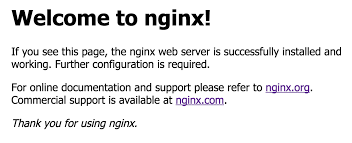
अपने वेबसर्वर की जांच करें:

$ systemctl स्थिति nginx

Nginx पर एकाधिक वेबसाइट होस्ट करें:

सफल स्थापना के बाद पथ का पालन करने के बाद: /etc/nginx/sites-enabled डिफ़ॉल्ट फ़ाइल को हटाएं जिसे हम इसका उपयोग नहीं करेंगे।

rm -rf डिफ़ॉल्ट (सामान्यतः -आरएफ फ़ोल्डर और इसकी उप-सामग्री को हटाने के लिए उपयोग किया जाता है)

अब पथ पर जाएं: /etc/nginx/ sites-available/ अपनी वेबसाइट के लिए फ़ाइल बनाएं (अधिमानतः आपकी वेबसाइट का नाम)

vi yourwebsite

फ़ाइल में निम्न कोड लिखें। पोर्ट और होस्ट जो आप इंगित करना चाहते हैं:

server {

      listen 80;

      server_name subdomain.yourwebsite.com;

      location / {

              proxy_pass "http://127.0.0.1:8080";

      }

}

फ़ाइल को सहेजें। अब आपको साइटों से साइट को लिंक करना होगा-साइट-सक्षम में फ़ाइल में उपलब्ध। निम्न कोड का उपयोग करें:

ln -s /etc/nginx/sites-available/yourwebsite /etc/nginx/sites-enabled/yourwebsite

अब फ़ाइल की शुद्धता की जांच करें और परिवर्तनों को देखने के लिए Nginx को पुनरारंभ करें:

nginx -t

सेवा nginx पुनरारंभ करें

Nginx स्थापित करें
Nginx स्थापित करें

Enjoyed this article?

Share it with someone who'd find it useful.

ShareWhatsAppPost on X

AskGif

Published on 2 July 2018 · 2 min read · 331 words

Part of AskGif Blog · शिक्षण

You might also like

मैं AWS EC2 Ubuntu 16.04 मशीन पर Nginx कैसे स्थापित कर सकता हूं और एकाधिक वेबसाइट होस्ट करता हूं। | AskGif Blog