एडब्ल्यूएस फ्री टियर योजना पर ईसी 2 उदाहरण कैसे बनाएं।
📚 शिक्षण

एडब्ल्यूएस फ्री टियर योजना पर ईसी 2 उदाहरण कैसे बनाएं।

2 min read 303 words
2 min read
ShareWhatsAppPost on X
  • 1To create an EC2 instance on AWS Free Tier, log into your AWS account and navigate to the EC2 dashboard.
  • 2Select the Ubuntu Server 16.04 AMI and choose the t2.micro instance type to ensure it is free tier eligible.
  • 3Create and download a new key pair for SSH access, then launch your instance and adjust security group settings as needed.

AI-generated summary · May not capture all nuances

Key Insight
AskGif

"To create an EC2 instance on AWS Free Tier, log into your AWS account and navigate to the EC2 dashboard."

एडब्ल्यूएस फ्री टियर योजना पर ईसी 2 उदाहरण कैसे बनाएं।

एडब्ल्यूएस फ्री टियर योजना पर ईसी 2 उदाहरण कैसे बनाएं।

यह ब्लॉग एडब्ल्यूएस मुफ्त टायर खाता बनाने के लिए कैसे जारी है। यदि आप इसे याद कर चुके हैं तो कृपया पुनरीक्षण करें।

एक बार आपका एडब्ल्यूएस खाता सक्रिय हो जाने पर आप लॉगिन के बाद निम्नलिखित स्क्रीन देख सकते हैं।

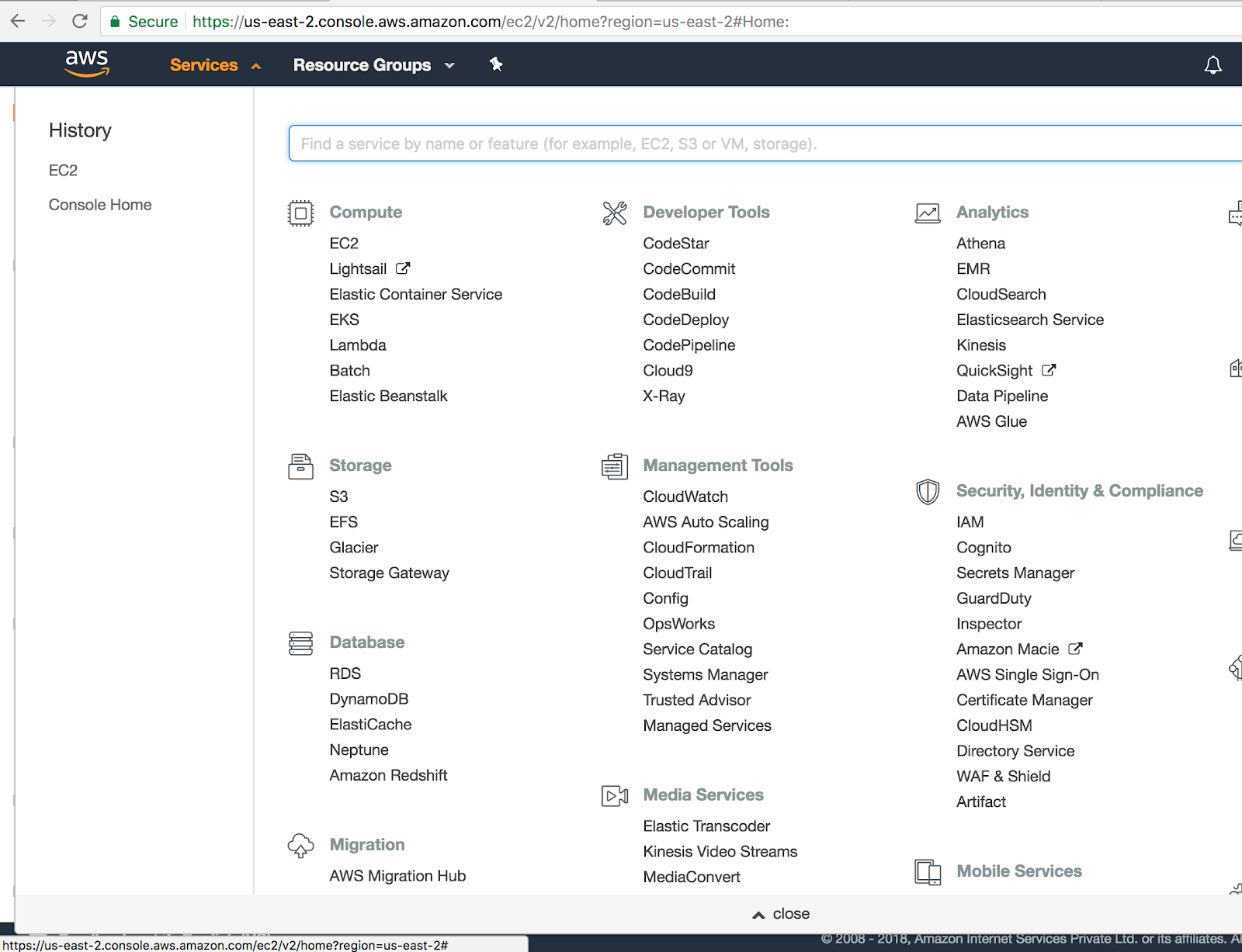
1. एडब्ल्यूएस सेवा सूची

शीर्ष पर सेवा लिंक पर जाएं। एक बार जब आप सेवाओं के लिंक पर क्लिक करेंगे तो आप निम्नलिखित मेनू देख पाएंगे:

1. एडब्ल्यूएस सेवा सूची

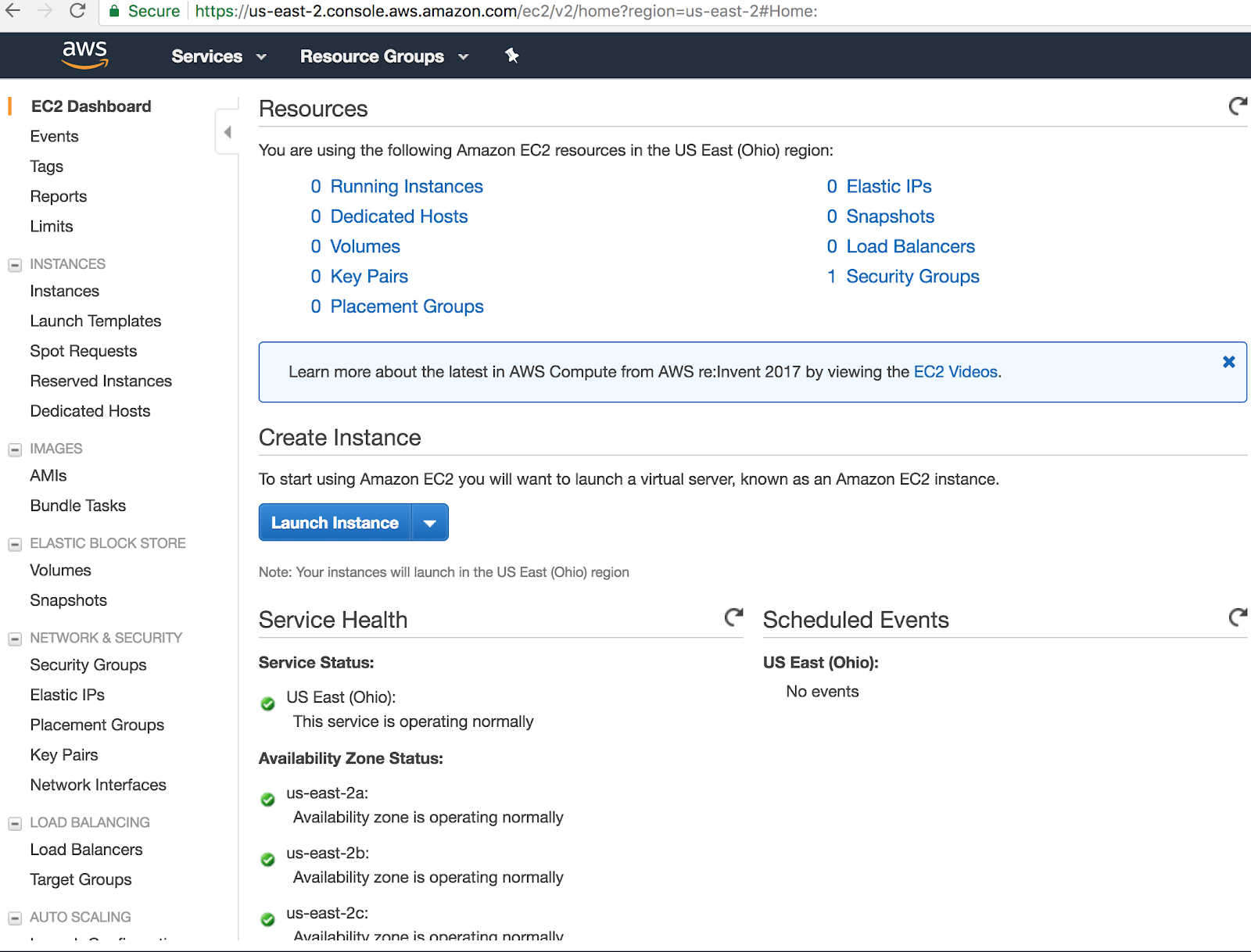
2. ईसी 2 डैशबोर्ड पेज

ईसी 2 डैशबोर्ड खोलने के लिए ईसी 2 लिंक पर क्लिक करें। एक बार जब आप ईसी 2 लिंक पर क्लिक करेंगे तो आप निम्नलिखित डैशबोर्ड पेज देख पाएंगे।

2. ईसी 2 डैशबोर्ड पेज

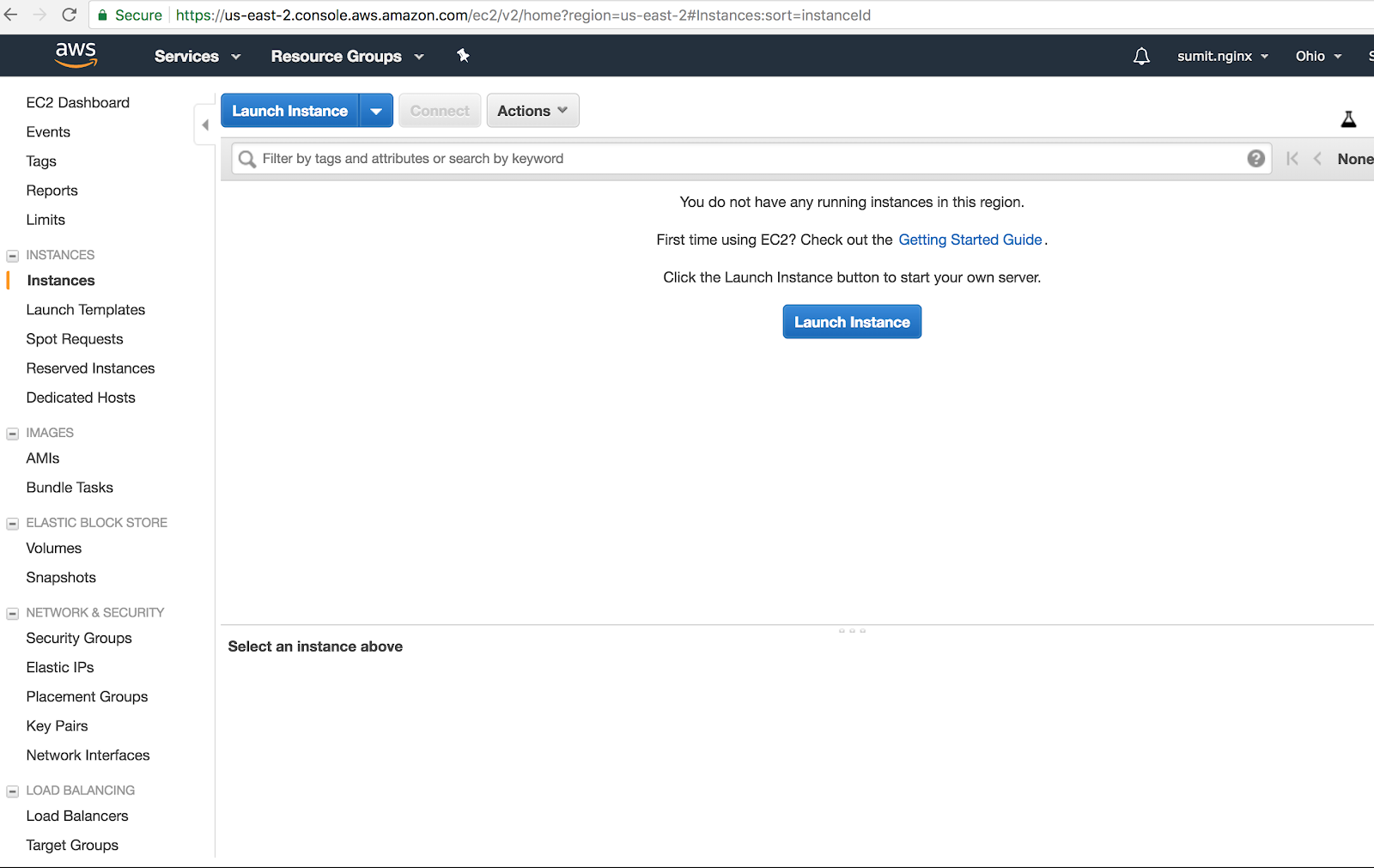
3. इंस्टेंस लॉन्च करें

आप देख सकते हैं कि 0 रनिंग इंस्टेंस हैं। यदि वे पहले से मौजूद हैं तो सभी उदाहरण देखने के लिए अब रनिंग इंस्टेंस पर क्लिक करें। एक बार जब आप लॉन्च इंस्टेंस पर क्लिक करते हैं तो आपको निम्न पेज देखने में सक्षम होना चाहिए:

3. इंस्टेंस लॉन्च करें

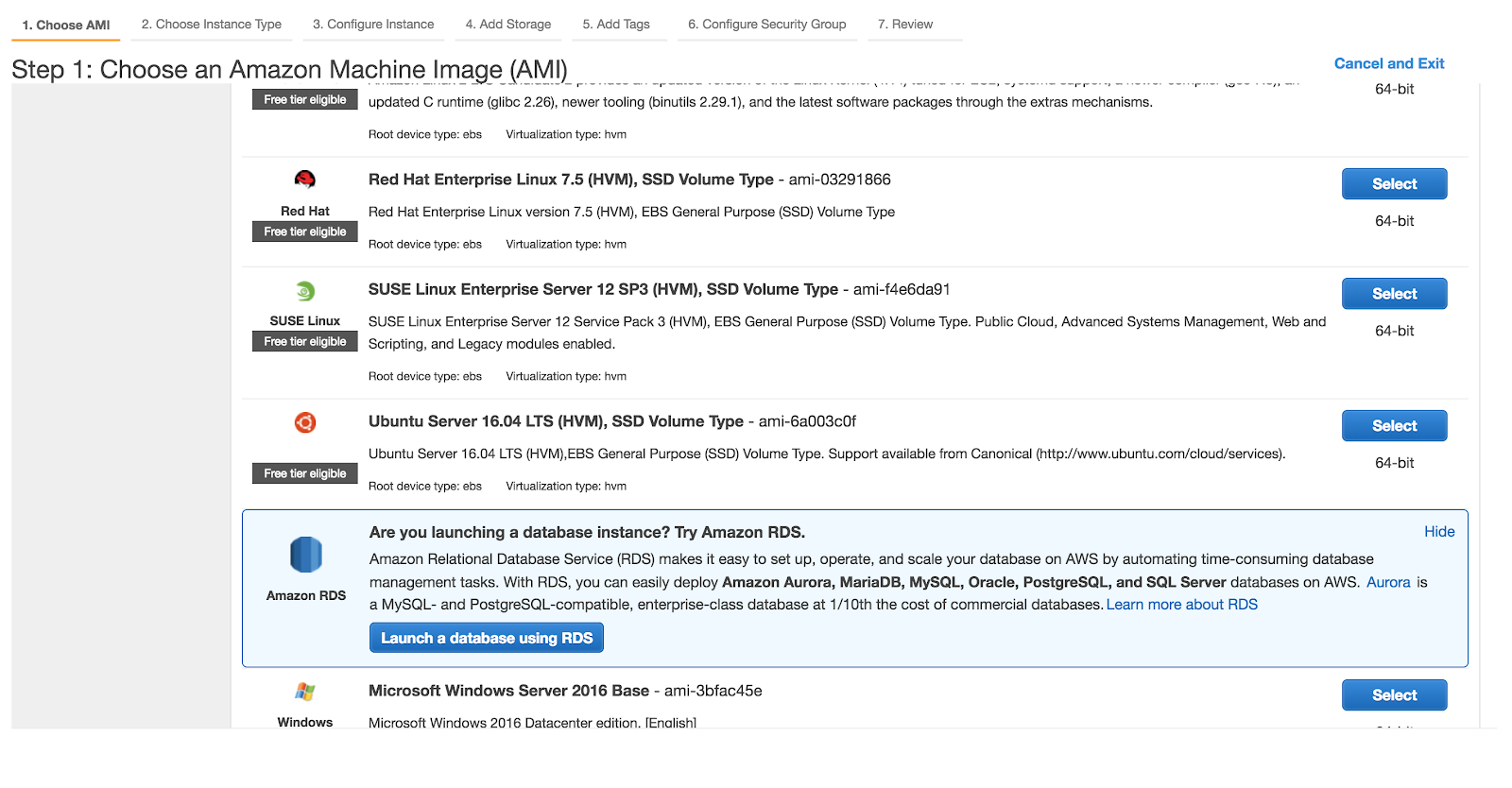
4. लॉन्च करने के लिए एएमआई मशीन (यानी ईसी 2 उबंटू) का चयन करें

अपना पहला ईसी 2 इंस्टेंस (फ्री टियर) लॉन्च करने के लिए लॉन्च इंस्टेंस बटन पर क्लिक करें, आपको निम्न पेज पर रीडायरेक्ट किया जाएगा। उबंटू सर्वर 16.04 पर क्लिक करें।

4. लॉन्च करने के लिए एएमआई मशीन (यानी ईसी 2 उबंटू) का चयन करें

5. एएमआई मशीन बनाना - ईसी 2 इंस्टेंस

एएमआई मशीन प्रकार का चयन करने के बाद आपको कॉन्फ़िगरेशन के लिए कहा जाएगा। t2.micro (फ्री स्तरीय योग्य) उदाहरण का चयन करें।

5. एएमआई मशीन बनाना - ईसी 2 इंस्टेंस

6. एसएसएच के लिए निजी / सार्वजनिक कुंजी जोड़ी बनाना

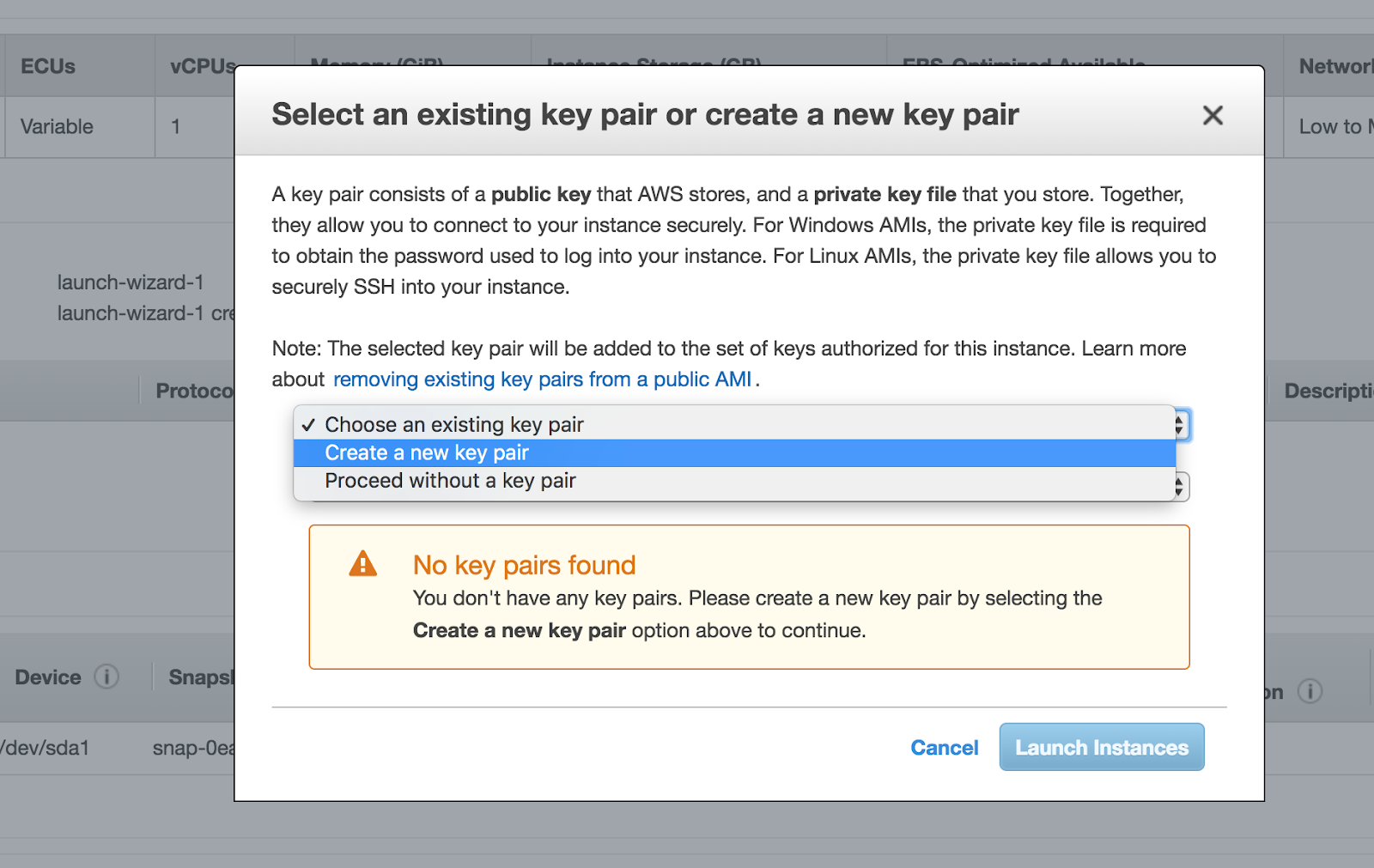
आपको एक नई कुंजी जोड़ी बनाने के लिए कहा जाएगा। यह आप एसएसएच के माध्यम से अपने ईसी 2 इंस्टेंस से कनेक्ट करने के लिए उपयोग करेंगे। अपने सिस्टम में कुंजी जोड़ी बनाएं और डाउनलोड करें।

6. एसएसएच के लिए निजी / सार्वजनिक कुंजी जोड़ी बनाना

7. सफल लॉन्च के बाद ईसी 2 उदाहरण देखें

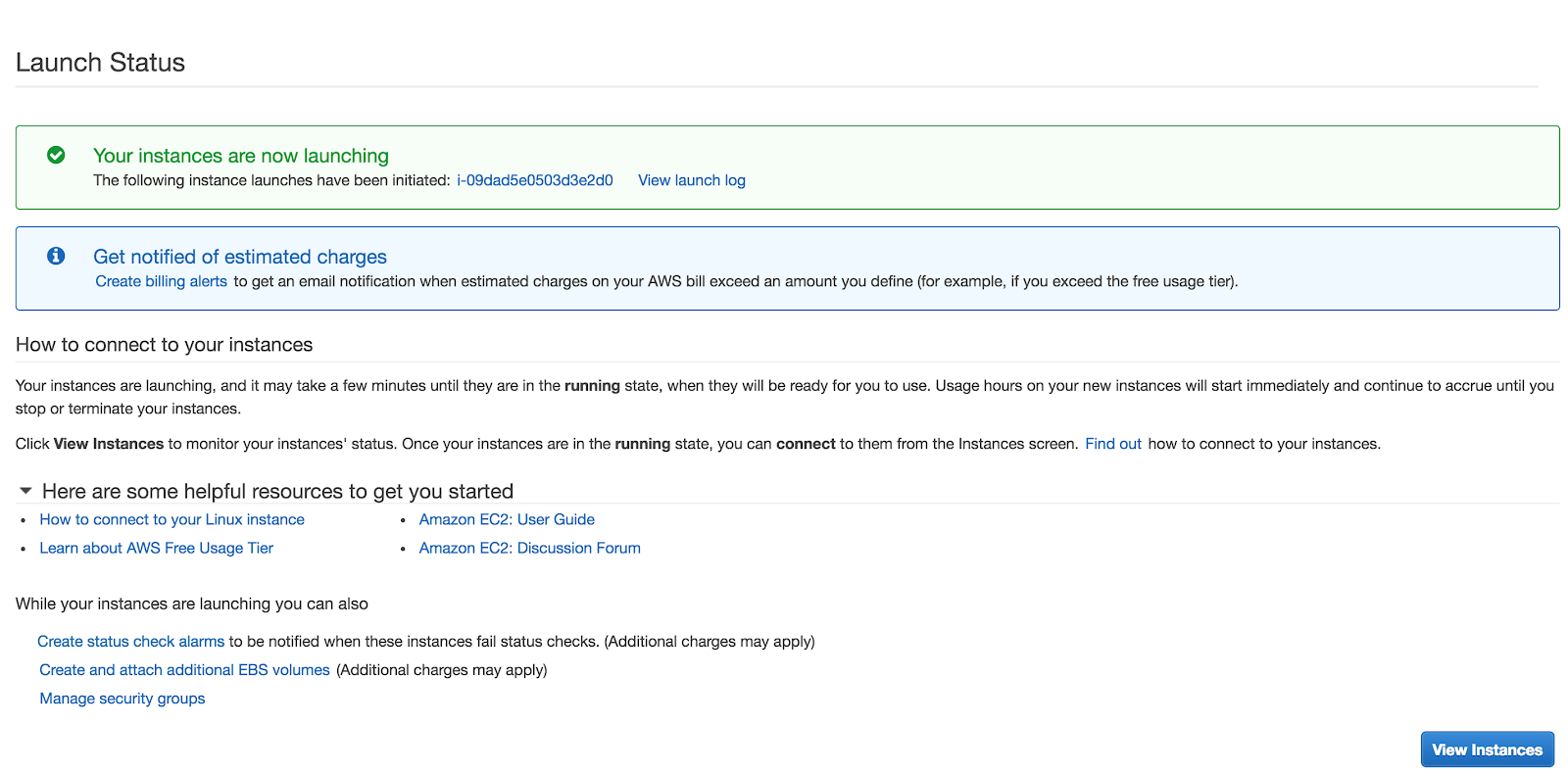
अपनी कुंजी बनाने और डाउनलोड करने के बाद। लॉन्च इंस्टेंस पर क्लिक करें। आप निम्नलिखित स्क्रीन देख पाएंगे। जो पुष्टि करता है कि आपका ईसी 2 इंस्टेंस अब चल रहा है और आप दृश्य उदाहरणों पर जांच कर सकते हैं।

7. सफल लॉन्च के बाद ईसी 2 उदाहरण देखें

8. सुरक्षा समूह संपादित करें

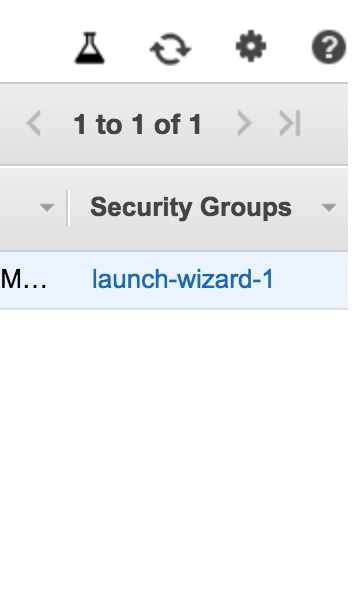
दृश्य उदाहरणों पर क्लिक करें। उदाहरण के लिए सुरक्षा सेटिंग्स बदलने के लिए आप इंस्टेंस विवरण सुरक्षा समूह में जा सकेंगे।

सावधान रहें: केवल उन बंदरगाहों को सार्वजनिक बनाएं जिन्हें आप चाहते हैं।
8. सुरक्षा समूह संपादित करें

9. एडब्ल्यूएस सुरक्षा समूह

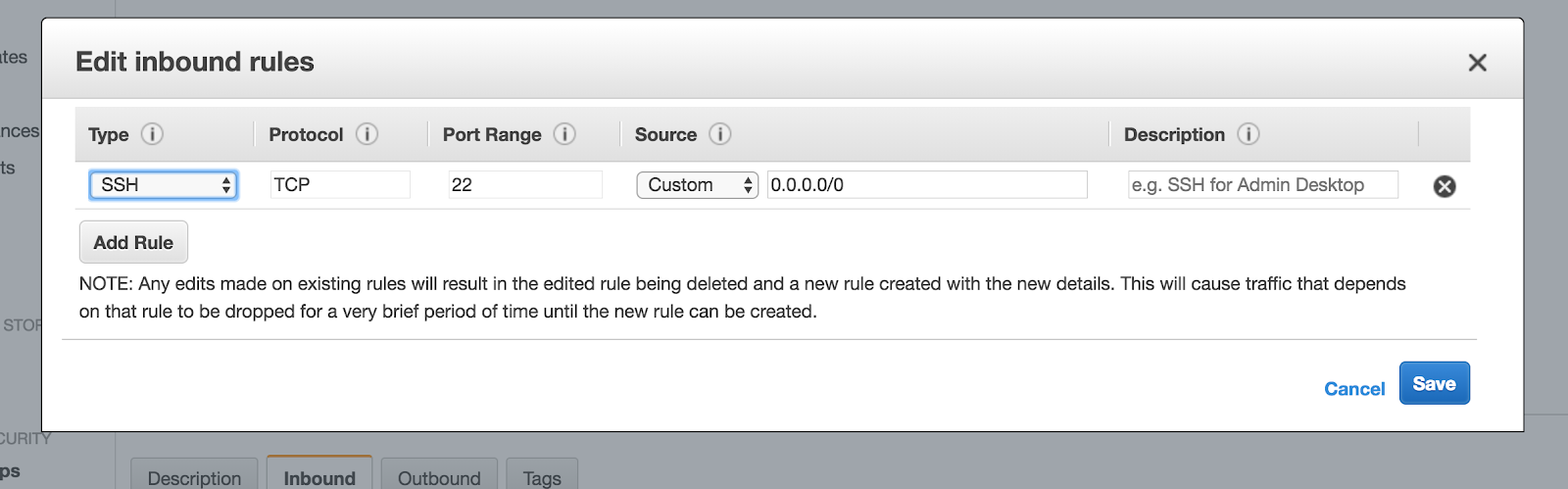
सुरक्षा समूह में डिफ़ॉल्ट रूप से SSH सक्षम है। आप अपनी ज़रूरत के अनुसार संपादित कर सकते हैं।

(संदर्भ के लिए नीचे छवि देखें)।

9. एडब्ल्यूएस सुरक्षा समूह

Enjoyed this article?

Share it with someone who'd find it useful.

ShareWhatsAppPost on X

AskGif

Published on 22 June 2018 · 2 min read · 303 words

Part of AskGif Blog · शिक्षण

You might also like