उबंटू 16.04 पर जेनकींस स्थापित करना
📚 शिक्षण

उबंटू 16.04 पर जेनकींस स्थापित करना

2 min read 307 words
2 min read
ShareWhatsAppPost on X
  • 1Ensure Java is installed on your Ubuntu 16.04 machine before starting the Jenkins installation process.
  • 2Add the Jenkins Debian package repository and its key to your system using specific terminal commands.
  • 3After installation, access Jenkins via http://ip_address_or_domain_name:8080 and complete the setup by entering the initial admin password.

AI-generated summary · May not capture all nuances

Key Insight
AskGif

"Ensure Java is installed on your Ubuntu 16.04 machine before starting the Jenkins installation process."

उबंटू 16.04 पर जेनकींस स्थापित करना

यह आलेख लेख की निरंतरता में है https://askgif.com/blog/1/how-to-install-java-on-ec2-ubuntu-16-04/?lang=en। तो पूर्व शर्त यह है कि आपके पास जावा के साथ एक उबंटू मशीन होनी चाहिए।

जेनकींस एक ओपन सोर्स टूल है जो हमें निरंतर एकीकरण और सॉफ्टवेयर की डिलीवरी जैसे दोहराए जाने वाले कार्यों को स्वचालित करने में मदद करता है। यह एक जावा आधारित अनुप्रयोग है जिसे उबंटू पैकेज से स्थापित किया जा सकता है।

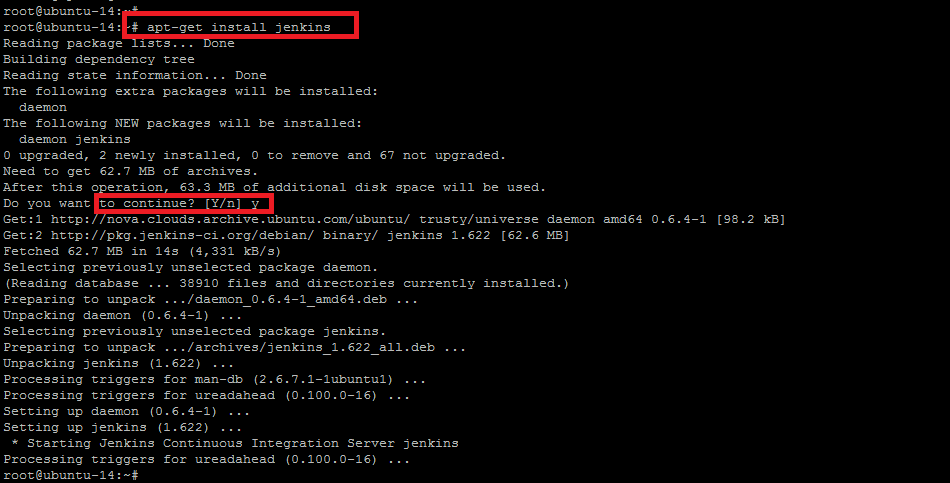
इस ट्यूटोरियल में हम अपने डेबियन पैकेज रिपॉजिटरी को जोड़कर जेनकींस इंस्टॉल करेंगे, फिर कमांड एपीटी-गेट का उपयोग करके पैकेज को इंस्टॉल करने के लिए उस रिपॉजिटरी का उपयोग करेंगे।
Installing Jenkins

पहला चरण सिस्टम में रिपोजिटरी कुंजी जोड़ना है।

$ wget -q -O - https://pkg.jenkins.io/debian/jenkins-ci.org.key | sudo apt-key add - <पी>
एक बार कुंजी जोड़ने के बाद, हम सर्वर के स्रोतों पर डेबियन पैकेज रिपोजिटरी पता जोड़ देंगे। सूची:

$ echo deb ep https://pkg.jenkins.io/debian-stable बाइनरी / | sudo tee /etc/apt/sources.list.d/jenkins.list <पी>
एक बार दोनों कदम उठाए जाने के बाद, हम अपडेट कमांड चलाएंगे ताकि हम नए भंडार में एपीटी-गेट का उपयोग कर सकें:

$ sudo apt-get अद्यतन <पी>
जेनकींस इंस्टॉलेशन के लिए अंतिम चरण जावा सहित जेनकींस और इसकी निर्भरताओं को स्थापित करना है: हमें निम्न आदेश चलाने की आवश्यकता है:

$ sudo apt-jenkins इंस्टॉल करें

& nbsp;
एक बार जेनकींस सफलतापूर्वक स्थापित हो जाने पर हम जेनकींस शुरू करने के लिए systemctl का उपयोग करेंगे:

$ sudo systemctl जेनकींस शुरू करें
& Nbsp;

Installing Jenkins
Installing Jenkins

Setting up Jenkins

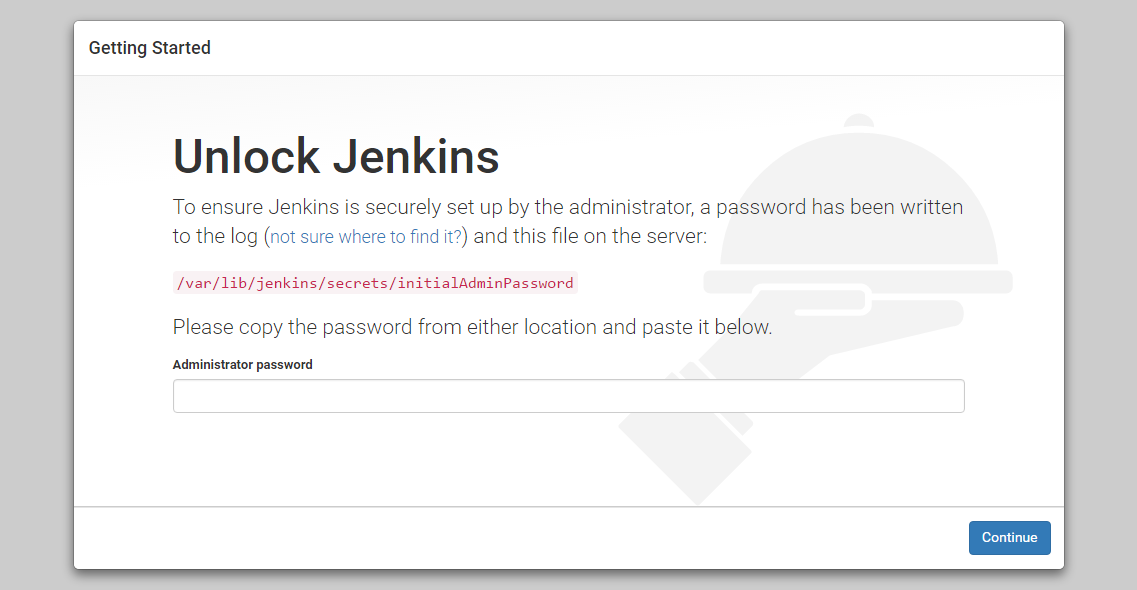
जेनकींस की पूरी स्थापना के बाद, हम सर्वर डोमेन नाम या आईपी पते का उपयोग कर, अपने डिफ़ॉल्ट पोर्ट, 8080 पर जेनकींस पर जाएंगे: http: // ip_address_or_domain_name: 8080

वहां हम देखेंगे & quot; जेनकींस अनलॉक करें & quot; स्क्रीन, जो प्रारंभिक पासवर्ड का स्थान प्रदर्शित करती है

पासवर्ड प्रदर्शित करने के लिए बिल्ली कमांड पर टर्मिनल विंडो का उपयोग करें:

$ sudo बिल्ली / var / lib / jenkins / रहस्य / प्रारंभिकअडमिन पासवर्ड <पी>
टर्मिनल से 32-वर्ण अल्फान्यूमेरिक पासवर्ड कॉपी करें और उसे & quot; व्यवस्थापक पासवर्ड & quot; में पेस्ट करें। फ़ील्ड, फिर & quot; जारी रखें & quot; क्लिक करें।

उसके बाद सुझाए गए प्लगइन्स इंस्टॉल करें। फिर आपके जेनकींस इस्तेमाल करने के लिए तैयार हो जाएंगे। आप सफल स्थापना के बाद उपयोगकर्ताओं को जोड़ सकते हैं।

Setting up Jenkins
Setting up Jenkins

Enjoyed this article?

Share it with someone who'd find it useful.

ShareWhatsAppPost on X

AskGif

Published on 5 July 2018 · 2 min read · 307 words

Part of AskGif Blog · शिक्षण

You might also like